Non, désactiver la mémoire de ChatGPT ne supprime aucun de vos chats. Le réglage se trouve dans Paramètres > Personnalisation > Mémoire. Il stoppe les nouveaux souvenirs et laisse tout l’historique en place. Effacer ce que ChatGPT a déjà retenu demande un geste à part. Ce guide suit quatre étapes, de l’interrupteur au réglage d’entraînement, en passant par la suppression et le chat temporaire. Chaque point a été vérifié sur les pages d’aide d’OpenAI le 28 septembre 2026.
OpenAI précise que les contrôles de mémoire varient selon le plan et la région. La plateforme et le workspace jouent aussi. Un réglage absent de votre écran n’est peut-être pas encore disponible sur votre compte (page d’aide sur la mémoire). Les libellés anglais figurent entre guillemets, car la documentation les cite ainsi. Leur traduction française peut différer chez vous.
Couper la mémoire depuis Paramètres > Personnalisation
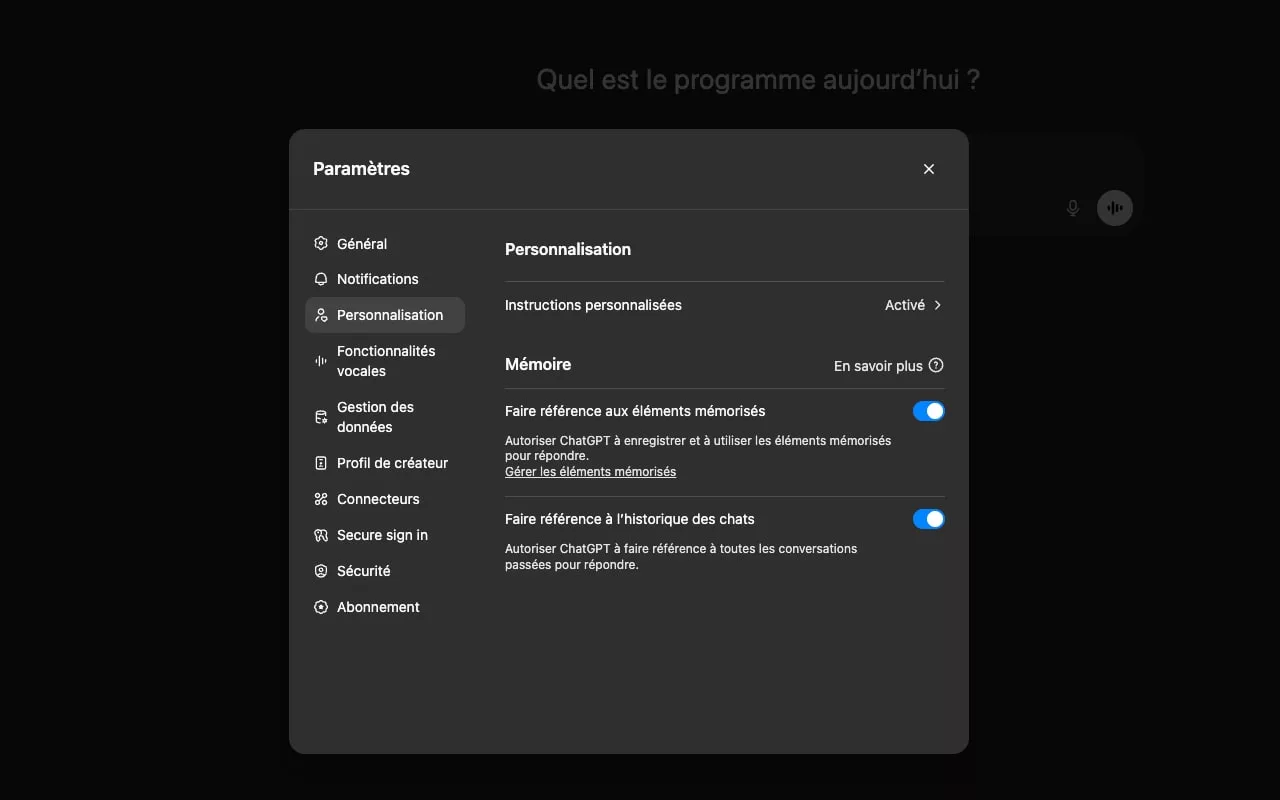
Ouvrez votre profil dans ChatGPT (version web ou application mobile), puis Paramètres. Chemin documenté : « Settings > Personalization > Memory ». Les pages d’aide lues ne détaillent les étapes mobiles que pour les contrôles des données : sur iOS et Android, confirmez à l’écran.
La liste des contrôles dépend de l’expérience de mémoire active sur votre compte : improved memory d’un côté, legacy saved memories de l’autre. OpenAI cite « Memory », « Reference saved memories », « Reference chat history », « Memory summary », « Manage » et « Saved memories ». Le bouton « Try improved memory » bascule d’une expérience à l’autre.
- Désactivez « Reference saved memories » pour arrêter les souvenirs enregistrés.
- Désactivez « Reference chat history » seul si vous voulez garder les souvenirs dictés et couper l’usage de vos chats passés.
Fermez la fenêtre.
Souvenirs enregistrés ou historique des discussions : lequel couper ?
Deux sources alimentent la personnalisation. Les saved memories sont stockées à part de l’historique. La référence à l’historique des discussions puise dans vos chats passés. Les deux interrupteurs sont liés dans un seul sens : désactiver « Reference saved memories » désactive aussi « Reference chat history », alors que désactiver « Reference chat history » laisse les souvenirs enregistrés en place.
Une fois « Reference chat history » coupé, les informations retenues depuis vos chats sont programmées pour être supprimées des systèmes d’OpenAI sous 30 jours. Les chats, eux, restent dans l’historique.
Les instructions personnalisées forment une troisième source. Ce texte fixe, que vous rédigez vous-même, joue le rôle d’un system prompt permanent : ChatGPT ne le déduit pas de vos échanges. OpenAI le range pourtant parmi les sources que la mémoire peut consulter, avec les fichiers de la Library et les applications connectées comme Gmail.
Ce que la désactivation laisse en place
Désactiver la mémoire ne supprime aucun de vos chats passés (OpenAI, page « Memory in ChatGPT »). Si vous la réactivez, ChatGPT peut recréer des informations à partir des chats restés dans l’historique. Pour empêcher cette reconstitution, supprimez les chats eux-mêmes. Couper la mémoire ou la personnalisation ne coupe pas non plus les usages de sécurité limités, réservés à de rares situations à haut risque.
Dans un même chat, ChatGPT relit toujours les messages précédents, dans la limite de sa context window. Cette fenêtre n’a aucun lien avec la mémoire. Sa taille dépend de l’offre : le guide sur la limite de contexte de ChatGPT donne les seuils.
Supprimer les souvenirs déjà stockés
Dans Paramètres > Personnalisation > Mémoire, deux entrées servent à vider. « Manage » ouvre la liste des souvenirs enregistrés. Le menu à trois points du « Memory summary » propose de corriger le résumé, « Don’t mention this again » et « Delete and turn off memory ».
« Delete and turn off memory » efface les informations du résumé et désactive la mémoire en un geste, sans supprimer les chats. « Don’t mention this again » masque un sujet sans supprimer sa source. Le résumé donne une vue de haut niveau et ne recense pas tout ce que ChatGPT retient. Corrigez une ligne si l’information est fausse ; supprimez-la si elle ne doit plus exister.
Supprimer un chat seul ne supprime pas forcément un souvenir enregistré à part. Pour qu’une information disparaisse, retirez à la fois le souvenir et le chat qui l’a produit. Passez ensuite en revue les autres endroits où elle peut survivre :
- le résumé de mémoire ;
- les chats archivés ;
- les fichiers de la Library ;
- les applications connectées, Gmail par exemple.
La propagation n’est pas immédiate. OpenAI peut conserver pendant 30 jours au plus des logs des souvenirs supprimés, à des fins de sécurité et de débogage. Ces logs peuvent donc subsister jusqu’à 30 jours après votre suppression.
Ordre conseillé : le souvenir dans « Manage », puis le chat d’origine dans l’historique. Les archives et les connecteurs viennent en dernier.
Chat temporaire : parler sans mémoire, sans rien couper
Pour un échange ponctuel, ouvrez un nouveau chat puis « Temporary ». Avant le premier message, ChatGPT demande « Personalized » ou « Unpersonalized », un choix impossible à modifier ensuite. En « Unpersonalized », le chat n’utilise ni mémoire, ni instructions personnalisées, ni plugins. En « Personalized », il peut s’en servir mais ne crée ni ne met à jour aucun souvenir.
Dans les deux modes, le chat reste hors de l’historique et n’entre pas dans l’amélioration des modèles tant qu’il reste temporaire. OpenAI peut en garder une copie jusqu’à 30 jours pour la sécurité. Enregistrer le chat le convertit en chat normal, soumis à la personnalisation et à l’entraînement.
Le mode « Unpersonalized » sert aussi de base commune. Une équipe qui constate qu’elle n’a aucune cohérence de sortie d’un poste à l’autre peut rejouer le même prompt dans ce mode et écarter la mémoire de chaque compte des causes possibles. Il fonctionne avec les GPTs, un Custom GPT compris : ce qu’une action envoie à un service tiers relève de la politique de ce tiers.
L’entraînement des modèles se règle ailleurs
La page d’aide sur les contrôles des données sépare nettement les deux fonctions :
« La mémoire contrôle la façon dont ChatGPT personnalise ses réponses. Les contrôles d’entraînement déterminent si un contenu éligible peut servir à améliorer les modèles d’OpenAI. Ce sont deux réglages distincts. » (OpenAI, Data controls in ChatGPT, traduction)
Sur le web : « Settings > Data controls > Improve the model for everyone », désactivation, puis « Done ». Sur iOS et Android : barre latérale, icône de profil, « Settings », « Data controls ». Cette désactivation ne supprime ni ne masque vos chats enregistrés.
Un pouce haut ou bas sous une réponse, donné après ce refus, peut suffire à rendre la conversation utilisable pour l’entraînement.
Compte de travail, Projets et données à ne pas confier
Sur un compte de travail, les administrateurs du workspace gèrent les réglages de mémoire et les permissions par rôle : un interrupteur absent chez vous peut venir de là. Dans les workspaces réglementés (ChatGPT for Healthcare, Enterprise avec Regulated Workspace), l’improved memory est désactivée par défaut et les admins peuvent l’activer. L’option « Project-only memory » limite alors le contexte à un projet : les chats d’un même projet se référencent entre eux, pas ceux hors projet. Ne généralisez pas ce fonctionnement à tous les Projets. Sur Business, Enterprise, Edu et Healthcare, chats et informations mémorisées ne servent pas à l’entraînement par défaut. Sur un compte Business ou Enterprise, demandez à l’admin quelles permissions de rôle s’appliquent avant de promettre une désactivation à un client.
Côté confidentialité, aucune page OpenAI ne liste ce qu’il faut éviter de confier. Par précaution, tenez hors de portée de la mémoire les mots de passe et les clés API. La règle vaut aussi pour les données clients. Collez-les dans un chat temporaire ou ne les collez pas.
Vérifier que la mémoire est bien coupée
Ouvrez un nouveau chat et demandez « que sais-tu de moi ? », avant puis après le réglage. Ce test est une méthode maison, absente de la documentation OpenAI : comparez les deux réponses. Sous une réponse, le panneau « Sources » peut désigner ce qui a contribué : un chat passé ou un souvenir enregistré.
Questions fréquentes
La mémoire dépend-elle de l’offre : ChatGPT Free, Go, Plus ou Pro ?
OpenAI ne publie plus de tableau plan par plan. La page d’aide indique seulement que les fonctions varient selon le plan et la région, avec un effet de la plateforme et du workspace. Le plan ChatGPT Go existe désormais à côté de Free, Plus et Pro. Fiez-vous à ce que votre écran affiche.
Désactiver « Improve the model for everyone » coupe-t-il la mémoire ?
Non. Les deux réglages sont distincts : la mémoire personnalise les réponses, l’entraînement décide de l’usage du contenu pour améliorer les modèles. Il faut donc ouvrir « Personalization > Memory » d’un côté et « Data controls » de l’autre.
Que se passe-t-il si je réactive la mémoire ?
ChatGPT peut recréer des informations à partir des chats encore présents dans l’historique. Supprimez ces chats avant de la rallumer si vous voulez repartir de zéro.
Un parent peut-il gérer la mémoire d’un compte ado ?
Oui, pour un compte ado lié : le parent règle les contrôles depuis les « Parental controls » (OpenAI, page « Memory in ChatGPT »).
Côté Anthropic, la mémoire persistante de Claude pour les équipes a ses propres réglages : c’est l’angle à traiter ensuite.